
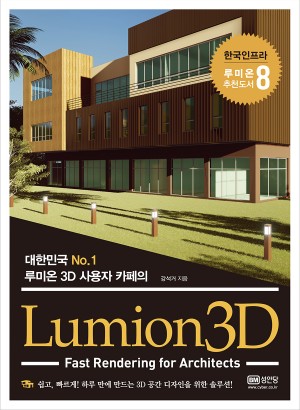



대한민국 No.1 루미온3D 사용자 카페의 Lumion3D

| ISBN | 978-89-315-5578-3 |
| 저자 | 강석거 |
| 발행일 | 2018-09-21 |
| 분량 | 432쪽 |
| 편집 | 4도 |
| 판형 | 188x257 |
| 개정판정보 | 2018. 9. 21. |
| 정가 | 29,800원↓ |
| 판매가 | 26,820원 (10% off) |
| 적립금 | 1,490원(5%) |
| 소득공제 |
도서소개
■ 책 소개
자동 3D 건축물 CG 초고속 렌더링 소프트웨어, 루미온 8의 국내 첫 본격 가이드북!
대한민국 No. 1 루미온3D 사용자 카페의
Lumion3D
루미온(Lumion)은 캐드 도면을 3차원 건축물 렌더링으로 변환하여 보여주는 솔루션으로 1998년에 설립된 네덜란드 와몬드 소재의 ACT-3D 사가 개발했다. 루미온 제작사인 ACT-3D 사 홈페이지(https://lumion.com)에 따르면 “전 세계 건축회사 상위 100개 사 중 67개 사가 사용”할 정도로 루미온은 전문가들에게 인기 있는 솔루션이다. 그동안 루미온은 국내에 저변을 꾸준히 확대해 왔지만 그간 스케치업, 3ds Max나 브이레이와 함께 소개하는 책 밖에 없어 아쉬움이 많았다. 그런 가운데 이번에 드디어 약 1만 회원 수를 자랑하는 ‘루미온3D 사용자 카페(cafe.naver.com/lumion3d)’의 강석거 저자가 루미온을 주인공으로 한 본격 루미온 가이드북을 선보여 루미온 사용자들의 갈증을 해소해 줄 것으로 보인다. 물론 이 책에서도 스케치업과 3ds Max 모델링도 소개하지만 주인공은 어디까지나 루미온이다.
루미온 8은 “인테리어, 외관 및 풍경과 같은 최상의 조명으로 아키텍처를 전달하는 이미지, 비디오 및 360도 파노라마 기능 등이 있으며 단 15분 내에 이런 기능을 누구나 배울 수 있다”는 것이 제작사의 설명이다. 현재는 8.5 버전이 최신이며, 이 책은 루미온 버전 8에 맞춰 설명한다.
참고로 루미온의 국내 유통은 루미온 코리아(www.lumion3d.co.kr) 홈페이지에 의하면 한국인프라, 캐달로그, 한국씨아이엠, 라인테크시스템, 상상진화, 아키존, 프로엠테크놀러지 등 7개 사가 있다.
이 책의 모든 예제 파일들은 (주)성안당 홈페이지 자료실-자료실(www.cyber.co.kr)을 통해 제공한다.
■ 저자 소개
강석거
현) 한국인프라 시각화 사업 총괄 및 Chaosgroup 상업용 기술 지원 총괄 부장으로 근무하고 있다. 중앙대학교 첨단 영상대학원 CG/VR과를 졸업하고, Lumion3D 기술 지원과 교육을 담당하였다.
<프로젝트>
• 서울 매트로 2호선 신조 차량 Design 총괄
• 내포신도시 현상 설계 CG턴키 제작(영상, 투시도)
• 에어팍스 모바일 게임 캐릭터/배경그래픽 총괄 디자인
• 7호석 석남선 연장구간 전동차 Design 진행
• 현대아산 김정숙 호텔 실내 투시도 제작
<강의 경력>
• 경기콘텐츠진흥원 초빙교수
• 대진대학교 산학능력 개발원 전임강사
• 네오위즈 게임그래픽학과 전임교수
• 서울게임 아카데미 전임교수
• 아트스쿨 원장
• 3D Foucus 원장(개인 사업)
• MBC 아카데미 게임그래픽 전임강사
• 소니 아트스쿨 게임그래픽 전임강사
• 하이미디어 게임그래픽 전임강사
• 국제직업학교 실내건축과 교사
<저서>
• 건축과 인테리어를 위한 3dsMAX4.x (영진출판사)
• 건축과 인테리어를 위한 3dsMAX6.x (영진출판사)
목차
■ 목차
PART 1. 루미온 3D 알아보기
Chapter 1 루미온 3D 시작하기
1 루미온이란?
2 시각화 작업 순서
3 루미온 설치하기
4 루미온 살펴보기
루미온 실행 화면
루미온 지원 파일 포맷
시스템 최소 및 권장 사항
루미온 / 루미온 프로 비교
5 루미온 환경 설정하기
Chapter 2 루미온 8.0 새로운 기능 알아보기
1 Movie Filter 알아보기 - Select Style
2 라이브러리 오브젝트 배치하기 - Mass Placement
3 그룹 설정하고 영상 만들기 - Select Group
그룹 지정하기
그룹 오브젝트 영상 만들기
4 다양한 유리 질감 표현하기 - Material_Pure Glass
건물 오브젝트 외형 만들기
빗물이 맺힌 유리창 표현하기
5 도로와 건물 모델링 추가하기 - Open Street Map / Building On / Off, Level Rotate
Map 불러오기
건물 오브젝트 배치 후 유리 질감 표현하기
도로에 조경수 배치하기
6 오브젝트 배치하기 - Measure & Gride
건물 내부 오브젝트 배치하기
건물 외부 오브젝트 배치하기
7 디자인 협의하기 - Import_Level
모델링 데이터 불러오기 62
모델링 레벨별로 영상 만들기
8 환경에 따른 필터 적용하기 - Movie Filter_Custom Style
Reflection 필터 적용하기
Interior 필터 적용하기
Dawn 필터 적용하기
Daytime 필터 적용하기
9 SketchUp Live Sync으로 동기화하기
PART 2. 기본 기능 및 환경 마스터하기
Chapter 1 시점 이동하기 - View Navigation
Chapter 2 Weather 환경 설정하기
Chapter 3 Landscape 환경 알아보기
1 지형 만들기
2 물, 잔디, 바다 만들기
Chapter 4 Object Layer 사용하기
1 나무 심기
2 자동차 배치하기
자동차 만들기
경사면에 배치하기
오브젝트 회전하기
3 Layer 활용하기
Chapter 5 Object Scene 구성하기
1 건물과 울타리 배치하기
2 울타리를 둘러싸는 꽃과 나무 심기
3 주변 환경 추가하기
벤치, 파라솔 만들기
굴뚝 연기 추가하기
동물, 사람 배치하기
Chapter 6 외부 파일 Object 불러오기
1 3ds Max Object 불러오기
2 스케치업 파일 불러오기
3 Context Menu 사용하기
4 Place item on nodes 사용하기
가로수 틀 불러오기
가로수, 잔디 한번에 배치하기
잔디 조명 추가하기
Chapter 7 Material 환경 설정하기
1 Lumion3D Material Custom Menu 살펴보기
2 정원 디자인하기
분수대 재질 적용하기
화분, 담장, 계단 재질 적용하기
재질 복사 후 붙여넣기
바닥, 정자 재질 적용하기
3 반사광 만들기
반사되는 재질 적용하기
지면에 잔디 깔기
특정 오브젝트 숨기기
외부 프로그램에서 만든 오브젝트 불러오기
Chapter 8 Photo 환경 적용하기
Chapter 9 Movie 활용하기
1 기본 동영상 제작하기
2 시작과 끝 화면 설정하기
PART 3. Movie Add Effect 적용하기
Chapter 1 Light and Shadow Effect 적용하기
1 태양 효과 적용하기
2 그림자 효과 적용하기
Shadow Effect 알아보기
그림자 적용하기
3 반사 효과 적용하기
4 대기, 태양의 조명 효과 적용하기
Sky Light effect 알아보기
Hyperlight 알아보기
대기와 태양 조명 설정하기
5 GI(Global Illumination) 적용하기
6 태양 표현하기
7 안개 낀 배경 만들기
8 배경에 달 추가하기
Chapter 2 사실적인 Camera Effect 설정하기
1 핸드 카메라 효과 적용하기
2 카메라 노출 설정하기
3 2점 투시 설정하기
4 모션 블러 적용하기
5 피사계 심도 적용하기
6 렌즈 플레어 적용하기
7 색상 번짐 효과 적용하기
8 어안 효과 적용하기
9 미니어처 효과 적용하기
Chapter 3 Scene and Animation 적용하기
1 Mass Move 적용하기
2 Move 적용하기
3 Advanced Move 적용하기
4 Near Clip Plane 적용하기
5 Time Warp 적용하기
6 Layer Visibility 적용하기
7 Sky Drop 적용하기
8 Animation Light Colors 적용하기
Chapter 4 날씨 설정하기 - Weather & Climate
1 하늘과 구름 연출하기 - Sky and Clouds
2 안개 적용하기 - Fog
3 비 내리는 장면 연출하기 - Rain
4 눈 내리는 장면 연출하기 - Snow
5 비행운 만들기 - Contrails
6 내려앉은 구름 만들기 - Volume Clouds
7 지평선 위 구름 만들기 - Horizon Cloud
8 가을 단풍 효과 만들기 - Autumn Colors
Chapter 5 예술 효과 적용하기 - Sketch
1 테두리 강조 효과 적용하기 - Outlines
2 예술 효과 적용하기 - Painting
3 파스텔 효과 만들기 - Pastel Sketch
4 수채화 효과 적용하기 - Watercolor
5 스케치 효과 적용하기 - Sketch
6 만화 효과 나타내기 1 - Manga
7 만화 효과 적용하기 2 - Cartoon
8 유화 기법 적용하기 - Oil Painting
9 블루프린트 효과 적용하기 – Blueprint
Chapter 6 색상 보정 효과 적용하기 - Colors
1 영상 색상 보정하기 - Color Correction
2 Analog Color Lab 적용하기
3 페이드 인/아웃 적용하기 - Fade In/Out
4 비네트 효과 적용하기 - Vignette
5 깨끗하고 선명하게 표현하기 - Sharpen
6 몽환적으로 표현하기 - Bloom
7 노이즈 추가하기 – Noise
8 채도 조절하기 - Selective Saturation
9 블리치 효과 적용하기 – Bleach
Chapter 7 다양한 효과 적용하기 - Various
1 오버레이 적용하기 - Image Overlay
2 타이틀 추가하기 - Titles
3 스티로폼 효과 적용하기 - Styrofoam
4 서광 적용하기 - God Rays
5 수공간 추가하기 - Water
6 재질에 하이라이트 추가하기 - Material Highlight
PART 4 스케치업 모델링 활용하기
Chapter 1 스케치업을 이용한 인테리어 모델링 불러오기 354
Chapter 2 사실적인 재질 적용하기
1 실외 재질 적용하기
2 실내 재질 적용하기
Chapter 3 Object 배치 및 Light 설치하기
Chapter 4 실내 영상 제작하기
Chapter 5 Mylumion 동영상 제작하기
PART 5 3ds Max 모델링을 활용해 익스테리어 영상 제작하기
Chapter 1 3ds Max의 익스테리어 모델링 불러오기
Chapter 2 재질 적용하여 기본 색상 바꾸기
Chapter 3 Object 배치 및 Layer로 구분하기
Chapter 4 실외 영상 제작하기
1 동영상 제작하기
Scene 저장하기
오브젝트 동선 만들기
사실적인 영상 연출하기
영상 색상 보정하고 마무리하기
Chapter 5 렌더링하고 마무리하기